
Мощный Wi-Fi, который работает в каждой комнате
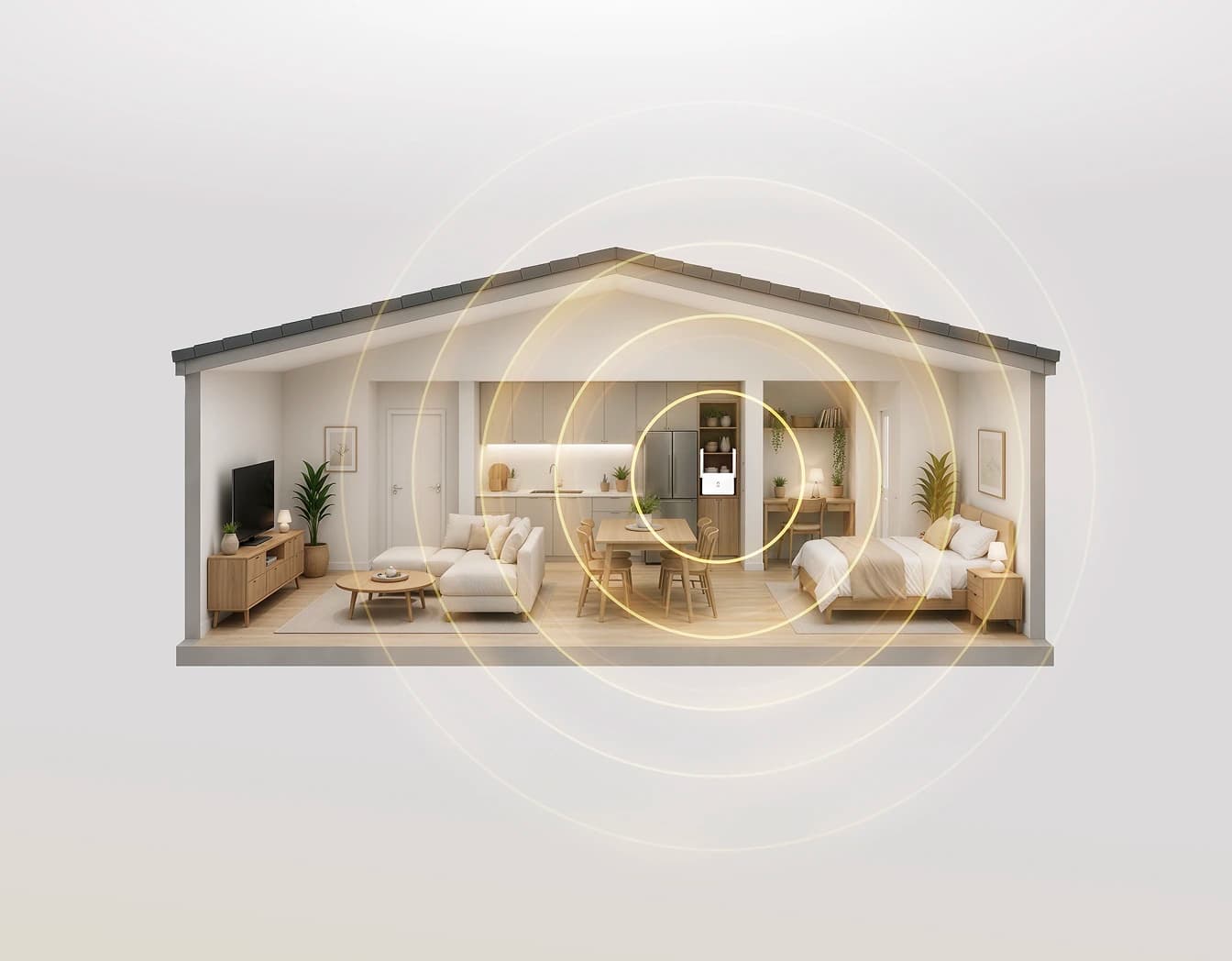
Без перебоев сигнала и без перезагрузки роутера. Wi-Fi Mesh обеспечивает мощный сигнал в каждом уголке дома — от кухни до балкона.
Сигнал Wi-Fi не покрывает весь дом? Такое случается у многих.

Поднимаешь телефон вверх, чтобы поймать сигнал?
Обычный роутер покрывает максимум 2‑3 комнаты. Спальня, ванная или балкон часто остаются без стабильного сигнала даже если ты платишь за быстрый интернет.
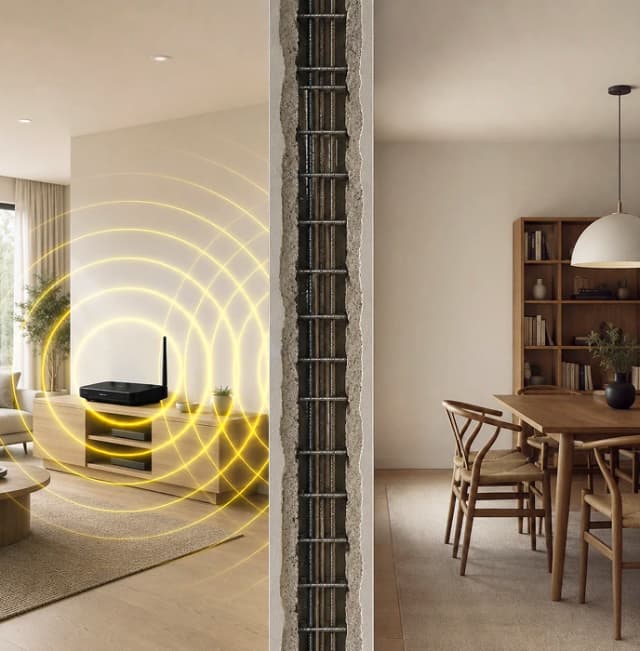
В гостиной всё работает. В спальне страница грузится вечно.
Бетонные, кирпичные или гипсокартонные стены блокируют сигнал. Чем больше комнат между тобой и роутером тем слабее Wi‑Fi.
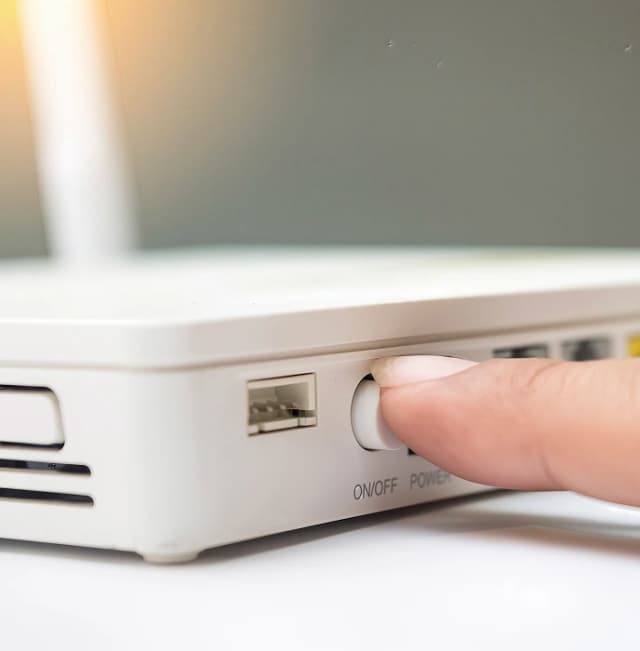
Перезагружаешь роутер, но проблема возвращается?
Сети соседей, слишком много подключённых устройств или радиопомехи перегружают роутер. Перезагрузка временное решение, не постоянное.
Сколько устройств Wi-Fi Mesh тебе нужно?
Посчитай за 30 секунд для своего дома.
Сколько этажей в вашем доме?
Какова площадь Вашего дома?
Рекомендовано
Роутер + 1 Wi-Fi Mesh
30 леев / месяц
Как установить устройство
Следуй простым шагам и наслаждайся стабильным Wi-Fi по всему дому.
Подготовь устройство
Подключи устройство к питанию и убедись, что оно включилось.

Подключи устройство
Синхронизируй устройство с роутером по Wi-Fi или с помощью кабеля.
Размести устройство
Найди подходящее место для устройства и получи стабильное Wi-Fi-покрытие во всем доме.
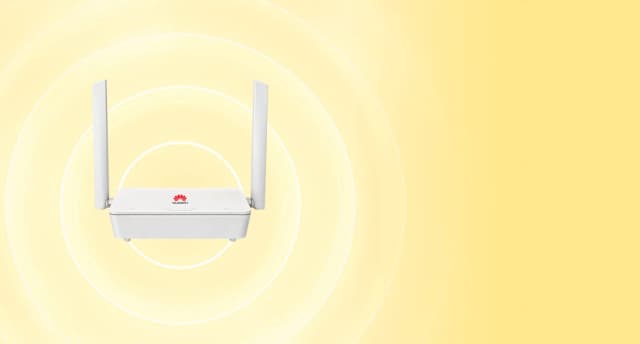
Стабильный сигнал во всём доме, а не только рядом с роутером
Стандарт Wi-Fi
Wi-Fi 6 (AX3000)
Диапазоны Wi-Fi
2.4 & 5 GHz
Покрытие
Умная Mesh-система
Порты Ethernet
4x GE (10/100/1000 Mbps)

Чем Wi-Fi Mesh отличается от того, что у тебя сейчас?
Wi-Fi Mesh
 Все устройства работают как одна сеть
- Постоянная скорость в любой комнате
- Телефон автоматически подключается к самой сильной точке
Репитер Wi-Fi
 Репитеры создают отдельные сети нужно переключаться вручную
- Скорость падает при каждой ретрансляции
- Чем больше устройств тем нестабильнее соединение

Установим Wi-Fi Mesh у тебя дома, быстро и без забот
Заполни форму
Быстро и просто.
Мы позвоним в ближайшее время
Оператор ответит на все ваши вопросы.
Установка на дому
Техник всё настроит — ты получаешь готовый результат.
Клиенты, у которых больше нет проблем с Wi-Fi
Отзывы получены устно от реальных клиентов. Имена сокращены по их просьбе.
Ольга, 28 лет, фрилансер
Кишинёв

Работаю из дома и провожу онлайн-встречи. Интернет постоянно тормозил во время звонков. Инженер приехал домой, осмотрел квартиру и предложил меш. После установки — никаких сбоев, митинги проходят идеально.
Виктор, 67 лет, пенсионер
Яловены
В доме толстые стены сигнал не доходил до кухни и террасы. Ребята посоветовали меш-точку. Теперь и телевизор работает без зависаний, и на террасе ловит. Интернет во всём доме.
Людмила, 47 лет
Кишинёв
Перед подключением объяснила, что дом большой два этажа и терраса. Инженер сразу предложил меш, чтобы покрыло всё. Приезжают внуки, смотрят мультики интернет везде и без проблем с первого дня.
Huawei OptiXstar
Как работает Wi-Fi Mesh и почему это важно
Есть вопросы? Отвечаем прямо.

Почему Wi-Fi слабеет, чем дальше я от роутера?

В чём разница по сравнению с обычным Wi-Fi репитером?
Мне нужно что-то делать для установки?
Сколько стоит Wi-Fi Mesh?
